
Lektion 9: Direkt avståndsinmatning, Polär spårning, Objektsnapspårning och Dynamisk inmatning
Direkt avståndsinmatning
Som vi tidigare har nämnt så finns det många sätt att göra saker på i progeCAD. För att ange avstånd så har du lärt dig att ange Absoluta, Relativa, och Polära koordinater. I de tidigare åtta lektionerna har vi visat dig ett idiotsäkert sätt att ange data (den svåra vägen). Nu ska vi visa fyra nya sätt att tala om för progeCAD var i ritningen punkter ska placeras (den lite lättare vägen).
Direkt avståndsinmatning (Direct Distance Entry eller DDE) är ett sätt att kringgå de vanliga sätten att mata in koordinater genom att bara ange avståndet. Denna metod är ganska enkel men du måste ändå vara försiktig.
Aktivera ’Rita vinkelrät’ genom att klicka på ikonen i statusfältet så att den byter färg till blå eller genom att trycka F8 på tangentbordet (F8 växlar På/Av).

Låt oss sig att du vill rita en linje från en punkt 10 enheter rakt åt höger.
Starta Linjekommandot och klicka någonstans på skärmen och flytta sedan markören åt höger. Om Rätvinkligt är på ska linjen peka enbart åt höger och inte i någon vinkel. Skriv nu 10 och tryck ENTER, tryck ENTER en gång till för at avsluta kommandot. Du har nu en linje som är 10 enheter lång.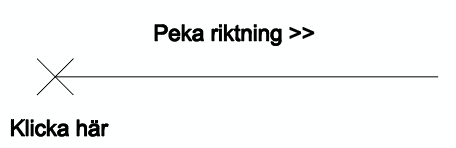
Polär spårning
Skulle det inte vara praktiskt om du kunde rita alla linjer på samma sätt i alla vinklar? Du kan faktiskt det men först behöver du göra några inställningar.
Leta reda på knappen för Polär spårning på statusraden (precis till höger om knappen för rätvinkligt) och högerklicka sedan på den. Denna meny visas då på skärmen, välj ’Inställningar...’
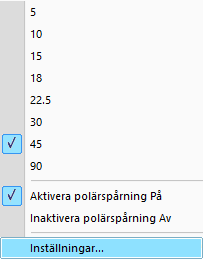
Som du ser kan du göra en del inställningar direkt i menyn men låt oss gå igenom dem i dialogrutan som du nu har på skärmen.
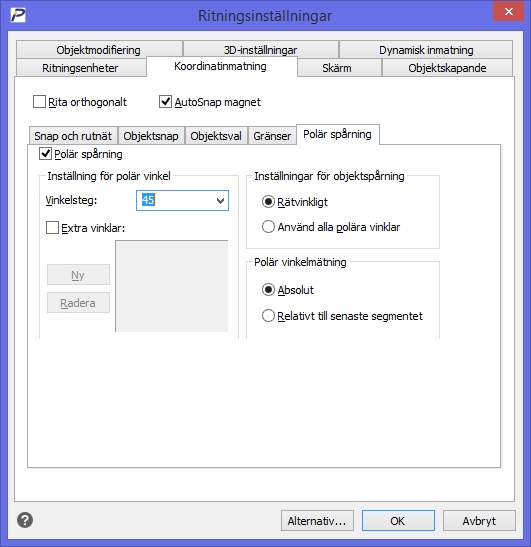
Börja med att aktivera Polär spårning genom att klicka i kryssruta. (Du växlar vanligtvis funktionen På/Av med antingen ikonen på statusfältet eller med F10 tangenten.)
Nästa inställning som du ska göra är dina vinkelsteg. Som du kommer ihåg från nyss så låste Rätvinkligt i 90 graders steg (alla räta vinklar). Här har du möjlighet att ställa in dina egna vinkelsteg eller intervall. Väljer du t.ex. 30 så kommer markören att låsa i vinklarna 0, 30, 60, 90 o.s.v. Detta ger dig nya möjligheter att rita snabbare.
Välj det intervall som passar för din ritning. För täta intervall gör det faktiskt lite svårare att rita snabbt med denna metoden. 15 grader är antagligen det minsta intervall du bör välja.
Övriga inställningar lämnar du som de är för tillfället. Stäng dialogrutan genom att klicka OK.
Försök nu rita figuren nedan genom att använda Polärsårning och Direkt avståndsangivning på samma sätt som du ritade din enda linje tidigare. Figuren är helt symmetrisk.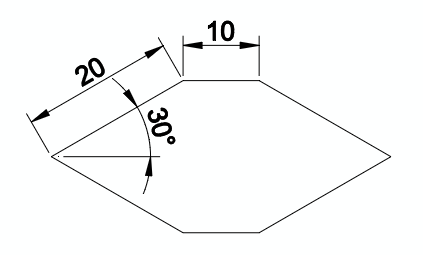
Du kan inte använda Rätvinkligt och Polär spårning samtidigt. När du kommer igång och ritar mer kommer du upptäcka hur bra dessa funktioner är men kom ihåg att du kan alltid skriva in dina absoluta eller relativa koordinater om du behöver.
Gå nu tillbaka till Lektion 2 och rita om övningen men använd de nya metoder som du precis har lärt dig.
En sista upprepning: Du kan bara använda antigen Rätvinkligt eller Polär spårning och glöm inte hur du manuellt matar in koordinater.
Film: Direktavstånd och Polär spårning

Objektsnapspårning
Nu har du precis lärt dig hur du kan hitta avstånd från kända punkter men tänk om du vill hitta en specifik punkt baserat på objekt som du redan har ritat. Du kan förstås använda objektsnap men det är inte alltid du kan hitta rätt punkt å det viset. Tänk dig att du vill rita en cirkel med centrum i linje med mittpunkterna för respektive linje enligt bilden nedan: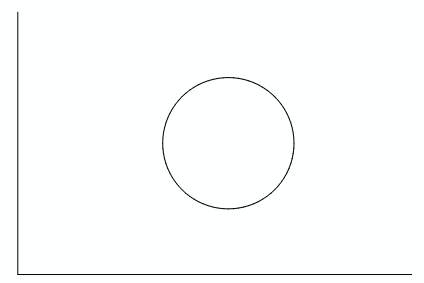
Förr i tiden var du tvungen att rita hjälplinjer från mitten av varje linje så att du fick en skärningspunkt att snappa till för cirkelns centrum. När du var klar med cirkeln kunde du radera din hjälplinjer.
Nu i nyare versioner av progeCAD kan du använda Objektsnapspårning. Detta är ett sätt för att hitta referenspunkter och rita från dem. För att göra denna övning se till att du har aktivera objektsnap för mittpunkt.
Rita två linjer som är 20 respektive 30 enheter långa och som är vinkelräta mot varandra. Se till att både Objektsnap (F3) och Objektsnapspårning (F11) är aktiverade på din statusrad.
Starta cirkelkommandon. progeCAD frågar efter centrumpunkten. Utan att klicka gå med markören över mittpunkten på den ena linjen så att du ser ett litet plustecken. Gå sedan med markören över den andra mittpunkten utan att klicka så att du får ett andra plustecken. Du ska nu gå med markören så att du får streckade linjer som möts, se figuren nedan. 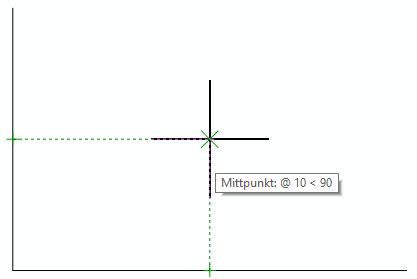
När du ser att de båda streckade linjerna möts så klickar du fast din centrumpunkt. Ange radien 5 och tryck ENTER.
Detta var ett enkelt exempel men allt eftersom dina ritningar blir mer komplexa så är detta ett väldigt användbart verktyg att bemästra och kan spara en massa tid. objektsnapspårningen fungerar med alla aktiva objektsnap men kolla alltid att du väljer rätt punkter.
Nu ska vi ha lite kul! Du kan kombinera objektsnapspårning med direkt avståndsangivning. Tänk om du vill rita en ny linje 10 enheter ovanför den vertikala linjen. Du kan helt enkelt använda dessa båda sätt tillsammans för att förflytta dig 10 enheter uppåt från en känd punkt för att hitta din nya startpunkt.
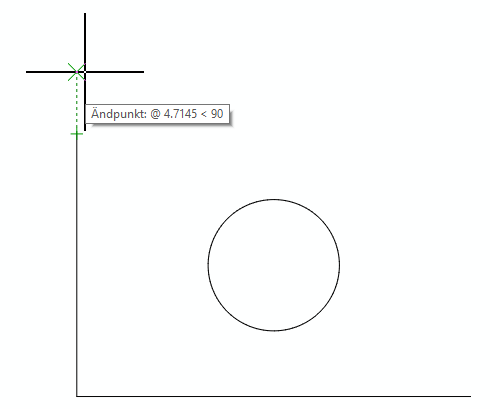
Detta är en utmärkt metod för att snabbt hitta nya punkter. Tidigare vad du tvungen att antingen rita hjälplinjer eller använda offset och sedan radera onödiga objekt. Prova nu denna metoden själv.
Film: ObjektsnapspårningDynamisk inmatning
Nu är det dags att kombinera alla dessa koncept och verktyg direkt på skärmen med något som kallas Dynamisk inmatning. (Detta var en funktion som vi stängde av i början på kursen.) I äldre versioner av progeCAD fick du alltid lita till kommandoraden för information och inmatning. I nyare versioner så har funktionen Dynamisk inmatning tillkommit som ett nytt hjälpmedel för att få information närmare hårkorset när du ritar.
Aktivera Dynamisk inmatning genom att klicka på ikonen på statusraden (du kan också använda tangenten F12).

När du nu ritar kommer du se en mängd ny information på skärmen.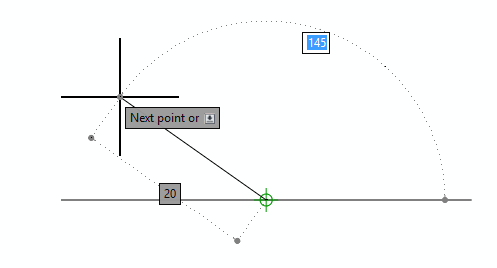
I det här exemplet ritas en linje från mittpunkten av den nedre linjen som går snett uppåt 20 enheter lång (vilket angas manuellt). Efter den första inmatningen tryck på TAB för att gå till nästa fält och ange vinkeln som i det här fallet är 145 grader. Du skulle få samma resultat genom att skriva den realtiva polära koordinaten @20<145.
Vid dynamisk inmatning så är första fältet längden och nästa fält är vinkeln. Gå mellan fälten med TAB tangenten så många gånger du behöver och tryck ENTER när du är klar med inmatningen.
Om du är ny med att rita i progeCAD så rekommenderas att stänga av Dynamisk inmatningen och lära dig grunderna genom att titta på kommandoraden.
Sammanfattning, progeCAD ger dig en bra samling med användbara verktyg för att underlätta ditt ritande och förbättra din produktivitet. Använd dem, bemästra dem men glöm inte grunderna med manuell inmatning. Detta är särskilt viktigt när du ritar i 3D.
Film: Dynamisk inmatningExtraövning: Gå tillbaka till dina tidigare övningar och försöka tt rita dem med de nya metoderna som vi har gått igenom i denna lektionen. Ta reda på vilka funktioner som fungerar bäst i vilket sammanhang ch öva på dessa.
Du kan se om du gillar Dynamisk inmatning eller om du föredrar att bara jobba via kommandoraden. Kan du rita dina övningar på högst ett par minuter så är det dags att gå vidare till nästa.
Funktionstangenter i progeCAD
I den här lektionen så har du lärt dig flera användbara funktionstangenter och vad de gör i progeCAD. Dessa är bra genvägar för att växla funktioner och bra att komma ihåg. Det går oftast fortare att trycka en F-tangent än att lokaliser en ikon att klicka på.
Nedan följer en tabell över funktionstangeterna i progeCAD (en del har vi inte gått igenom).
|
Tangent |
Funktion |
|
F1 |
Öppnar hjälpen för progeCAD |
|
F2 |
Öppnar textfönstret (kommandohistoriken) |
|
F3 |
Växlar objektsnap På/Av |
|
F5 |
Växlar isometriskt ritningsplan |
|
F6 |
Växlar dynamiskt UCS |
|
F7 |
Växlar rutnätet På/Av |
|
F8 |
Växlar rita rätvinkligt På/Av |
|
F9 |
Växlar snap (skärmpunkter) På/Av |
|
F10 |
Växlar Polär spårning På/Av |
|
F11 |
Växlar Objektsnapspårning På/Av |
|
F12 |
Växlar Dynamisk inmatning På/Av |
Testa dig själv

Klicka på bilden ovan för att göra en enkel test med fem frågor