
Lektion 13: Snittmarkering och sektioner
När du ritar finns det tillfällen när du behöver få ut en mängd information från din ritning, så mycket att dina vanliga vyer inte räcker till. Då kan du använda dig av tvärsnitt eller sektioner för att ”skära” igenom en detalj för att visa hur den ser ut på insidan.
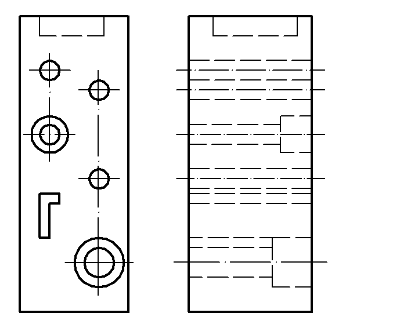
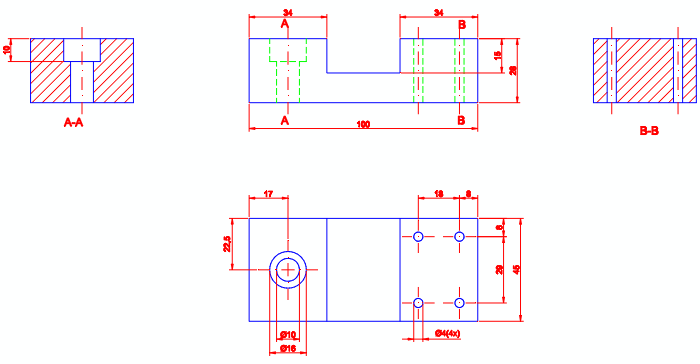
Titta på detaljen ovan och du kan se hur svårt det är att förstå hur den ser ut och hur hålen går i sidovyn. Det blir förvirrande med alla skymda linjer som nästan går i varandra. Jämför nu med ritningen nedan där det istället visas med två tvärsnitt genom detaljen och du ser genast hur mycket enklare det blir att förstå ritningen.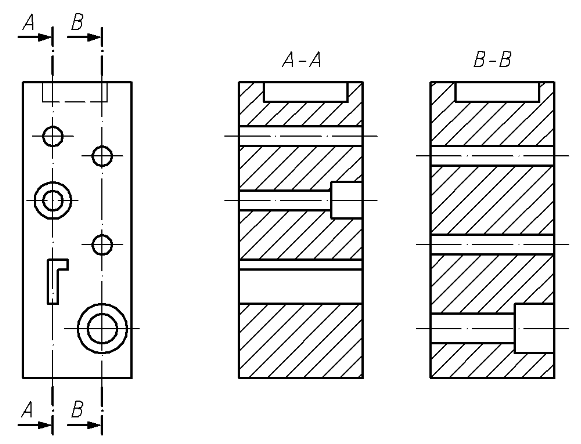
Sektionslinjerna markeras med bokstäver och anges på respektive sida samt tvärsnitten anges med beteckningarna A-A och B-B. Det går enkelt och mycket tydligare att läsa ut vilka hål och försänkningar som hör till respektive snitt.
Tvärsnitt används både inom mekanik- och byggbranschen när du behöver visa mer information än vad som går att läsa ut från dina vanliga vyer. Du kan göra ett eller flera tvärsnitt för att visa mer detaljerat och för att undvika misstag så att ritningen blir lättare att förstå.
Du kommer lär dig ett nytt kommando i den här lektionen.
| Kommando | Skriv på kommandoraden | Ikon | Plats på Ribbon-menyn | Resultat |
| Snittmarkering | Hatch / H |  |
Hem-fliken, Rita-panelen, Snittmarkering | Fyller områden med ett mönster |
Snittmarkering
Börja med att rita upp en godtycklig rektangel och placera två cirklar inuti rektangeln. Det kommer att underlätta för dig om du skapar ett par separata lager för din konturlinjer samt din snittmarkering. Välj sedan Snittmarkering från din Ribbon och panelen Rita. Nedanstående dialogruta visas då på skärmen.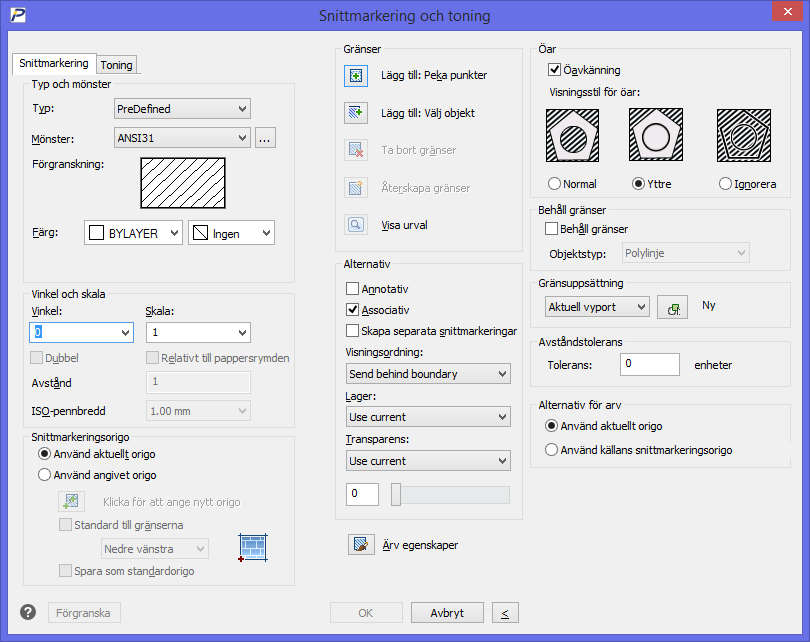
Vid en första anblick kan det verka mycket men det är bara några få saker som vi behöver göra för att skapa en enkel snittmarkering. Du börjar som vanligt från vänster och går uppifrån och nedåt.
Det första du ska göra är att välja typ och mönster. Typen låter du stå som Fördefinierad och väljer från listan av mönster den som heter ANSI31 vilket är ett vanligt snedstrecksmönster.
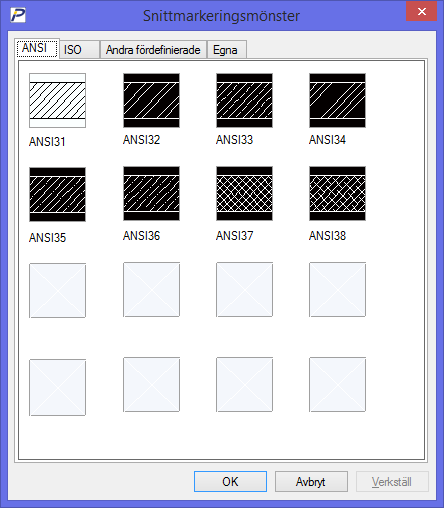
Nästa steg är att välja vinkel och skala. Vinkeln utgår från den lilla förgranskning du ser för ditt mönster så i det här fallet är vinkel 0 redan streck i 45 graders vinkel. Vill du ha strecken lutande åt andra hållet anger du 90 för din vinkel.
Skalan beror på vilket mönster du har valt och hur stor din ritning är. Du kan behöva prova dig fram för att se hur det ser ut med olika val av skalfaktor. Lämna den som 1 just nu och återkom ifall du behöver ändra.
I mitten av dialogrutan ska du nu välja dina gränser som är de objekt som begränsar området som ska fyllas med ett mösnter. Klicka på knappen Peka punkter och klicka inuti din rektangel men inte i någon av cirklarna. progeCAD känner av alla slutna områden så både din rektangel och dina cirklar ska nu har markerats och du ser en enkel förgranskning av snittmarkeringen. Tryck ENTER för att komma tillbaka till dialogrutan.
Under Alternativ se till att Associativ är förbockad. Detta hjälper dig mycket när du behöver uppdatera dina objekt och ser till att snittmarkeringen också uppdateras automatiskt.
Du är nu klar med det du behöver göra och du kan klicka på Förgranska för att se hur ditt mönster komemr att se ut. Tryck ESC för att gå tillbaka till dialogruta för att t.ex. ändra skalan eller om du är nöjd trycker du bara ENTER för att avsluta kommandot.
Du ska nu ha en rektangel med två cirklar och en snittmarkering som fyller områdena mellan objekten.
Associativ snittmarkeringKommer du ihåg att det var viktigt att markera Associativ i dialogrutan? Nu ska du få lära dig varför. Klicka på en av dina cirklar så att du ser de blå handtagen för cirkeln. Välj ett av handtagen på kanten av cirkeln och dra handtaget för att ändra storlek på cirkeln. Klicka där du vill ha den och tryck sedan ESC för att avmarkera cirkeln. Ser du hur snittmarkeringen har uppdaterats. Detta hade inte gått om inte Associativ hade varit markerat i dialogruta. Du kan även radera en av cirklarna och snittmarkeringen kommer att fylla igen hela vägen.
Notera: Du kan inte lägga till objekt i efterhand, Associativ fungerar bara om objekten fanns med från början när du valde dina gränser.
Ändra snittmarkeringSnittmarkering är som vilket annat objekt som helst i ProgeCAd vilket betyder att du kan markera det och ändra egenskaperna i Egenskapspaletten. Prova t.ex. att ändra skalan för ditt mönster.

Ett annat enkelt sätt är att dubbelklicka på ett snittmarkeringsmönster för att få upp hela dialogrutan och du kan enkelt göra alla dina ändringar där. Prova får du se.
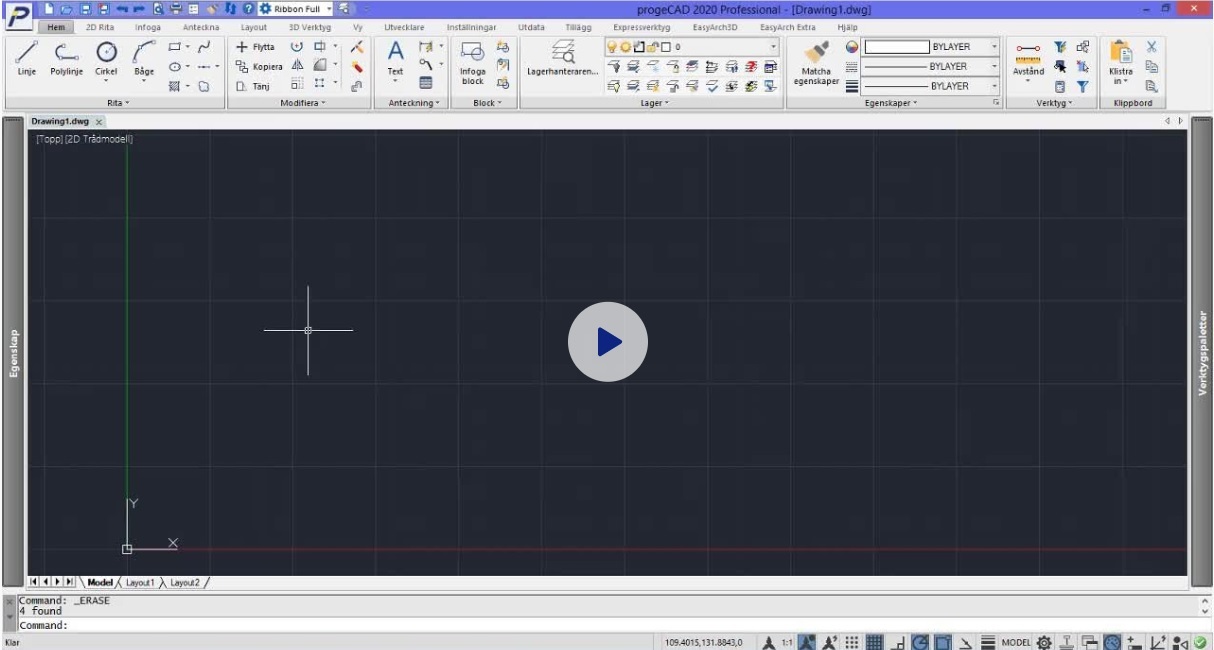
Film:
Sektioner
I den här övningen ska vi utgå från ett enkelt exempel. Börja med att rita upp ritningen nedan och skapa nödvändiga lager inklusive lager för snittmarkeringen. Du har kunskaper från tidigare lektioner och du ska även placera vyerna på rätt sätt som i den förra lektionen.
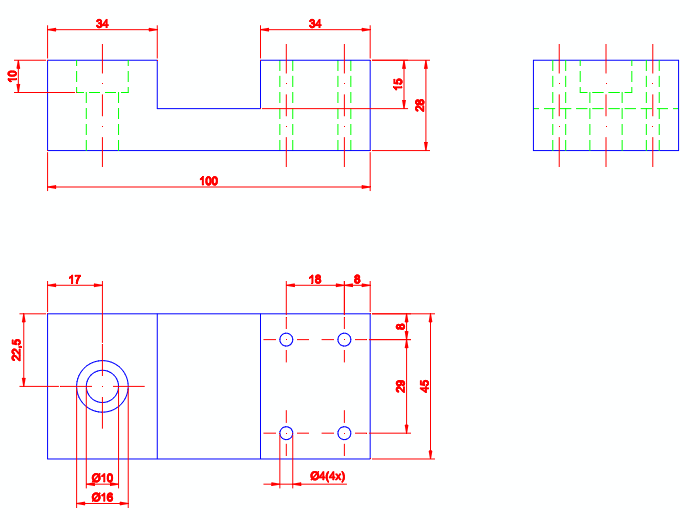
Som du kan se så är sidovyn till höger ganska otydlig att förstå med alla streckade linjer. Det skulle vara mycket enklare att förstå hur detaljen ser ut med ett par sektioner.
Se på ritningen nedan istället så ser du ett exempel på hur det går att förtydliga en ritningen med sektioner. Vi ska gå igenom hur du skapar sektionerna utifrån den ritningen som du redan har gjort.
Börja med att släcka ditt måttsättningslager ifall du har måttsatt ritningen (se till att du inte har måttsättning som aktivt lager). Med måttsättningen släckt blir det lite lättare att jobba med geometrin.
Titta på din ritning och se var det är lämpligt att lägga snitt genom detaljen. Verkar det inte som om det skulle vara bra att ha ett snitt genom hålet på vänstra sida och ”titta” åt vänster? Ett andra snitt skulle vara bra genom de mindre hålen längst till höger. För att skapa den nya sektionen kan du enkelt ppegla sidovyn till höger så att du också får en kopia på vänster sida. Använd mittpunkterna på den övre vyn som speglingspunkt för att spegal från höger till vänster. Behåll originalet.
Radera i respektive vy de linjer som inte skulle snas om du skar igenom detaljen på respektive snittplan. (Se ritningen A-A samt B-B). Du kommer bara se konturerna för det större hålet med nesänkningen på vänstra sidan och till höger ser du bara de små hålen. De streckade linjerna ska också flyttas till ditt lager för synliga konturer.
Starta nu kommandot Snittmarkering och skapa snittmarkering för respektive sektionsvy. Du ska välja fördefinierat mönster ANSI31 som ger dig ett vanligt snedstrecksmönster. Klicka på knappen Välj punkter och klicka en gång inuti de områden som du vill snittmarkera. Kontrollera att det ser rätt ut med förgranskningen och godkänn sedan kommandot. Upprepa för den andra vyn på samma sätt.
Notera att det är bättra att göra en vy i taget annars får du ett snittmarkeringobjekt som täcker båda vyerna vilket gör det svårare ifall du behöver modifiera ritningen i framtiden.
Film:
Sammanfattning av kursen. Allt du har lärt dig i den här kursen är saker som du kommer att använda dagligen när du ritar med progeCAD. Det är grunderna som du kommer att bygga vidare på för att bli både bättre och mer avancerad i ditt ritarbete. Du har lärt dig hur koordinatsystemet fungerar, hur du anger punkter så att progeCAD vet var du vill ha dina objekt. Du har lärt dig de allra vanligaste kommandona och hur du jobbar med olika hjälpmedel som t.ex. objektsnap och andra sätt antt ange information samt hur du zoomar och panorerar i dina ritningar.
Är du ny på att rita med progeCAD så är det viktigt att du tränar på dessa grunder så att du utvecklar dina kunskaper och blir snabbare på att rita och modifera.
Testa dig själv

Klicka på bilden ovan för att göra en enkel test med fem frågor