
Lektion 12: Vyplacering
Så här långt i kursen så har du lärt dig grundläggande 2D-kommandon i progeCAD. Det du har lärt dig kommer vara en stor del i din vardag när du gör dina ritningar. Den här lektionen kommer inte att lära dig några nya kommandon utan kommer istället visa dig hur du jobbar med vyplacering och hur du behöver tänka för att visa rätt information på ritningen. Titta på bilden nedan och se hur du kan se en detalj från olika sidor för att få en bättre uppfattning om hur den ser ut.
Beroende på vilken bransch du jobbar i kanske du inte har behov av att visa din ritning i flera vyer men hoppa inte över lektionen utan du kommer att ha nytta av denna kunskap oavsett vad du jobbar med.
I exemplet som vi kommer att göra tillsammans i den här lektionen kommer vi använda en enkel mekanisk detalj som illustration för hur du jobbar med vyplacering men principerna är desamma för andra branscher som t.ex. byggnadsritningar.
Vad menas med vyplacering
För att beskriva en detalj så behövs oftast flera vyer för att få en helhet av detaljen. Ta en titt på tärningen nedan. Du kan inte se alla sidor på en gång hur du än försöker så för att få en korrekt uppfattning om hur tärningen ser ut måste du titta på den från olika håll och det är det som vy placering handlar om.
Många gånger räcker det med två eller tre vyer för att beskriva en detalj och då placeras vyerna normalt sett som nedan. I vissa fall för mer komplexa ritningar så kan det behövas alla sex vyerna (och ibland även snitt) och vyerna ska då placeras enligt figuren nedan.
För den här övningen så kommer vi att rita en enkel mekanisk detalj och vi ska rita upp tre vyer, framifrån, ovanifrån och en sidovy. Nedan visas detaljen i en så kallad isometrisk vy:
Detta är en övning för att förstå konceptet med vyplacering och din första fråga är kanske var du ska börja. Vanligtvis så börjar du med den vy där du har mest information, det är oftast vyn framifrån eller ovanifrån. I det här fallet så kommer vi börja med vyn framifrån.
Inna du börjar rita så är det bra om du skapar de lager som du behöver i ritningen. I denna övning så har vi skapat följande lager:
Som du kan se så har vi satt olika färger samt även valt andra linjetyper för två av lagren. För att göra det så klickar du på linjetypen för det lager som du vill ändra och nedanstående dialog visas på skärmen.
Finns inte linjetypen du vill använda för ditt lager klickar du härnäst på knappen ’Ladda’ för att just ladda in den eller de linjetyper som du behöver i din ritning. Nedanstående dialogruta visas nu:
Markera alla linjetyper som du behöver i ritningen (hålla inne Ctrl-tangenten för att välja flera) och klicka sedan på OK. I exemplet har vi använt CENTER2 och HIDDEN2. Du sparar mycket tid om du laddar alla linjetyperna som du behöver samtidigt. Att ladda alla linjetyperna kan komma att göra din ritning något långsammare så välj bara de linjetyper som du verkligen behöver.
Markera nu den linjetyp som du vill ha för ditt lager och klicka OK. Upprepa för övriga lager som du vill byta linjetyp på.
Du är nu redo att börja rita upp din första vy. Du har redan kunskapen som du behöver så titta på bilden nedan och rita upp det du ser. Du ska inte måttsätta.
När du är klar med din första vy ska vi använda den för att projicera linjer för att få fram nästa vy. Du kan använda vilket lager du vill men i vårt exempel har vi för att göra det lit tydligare valt att ha ett separat lager för projektionslinjerna. Dra ut dina projektionslinjer från respektive kontur, se till att använda objektsnap så att du hittar rätt punkter.
Nu kan du växla till ditt lager för synliga konturer och dra en horisontell linje som går tvärsöver samtliga dina projektionslinjer. Använd sedan Offset (se skissen för mått) för att kopiera den linjen på rätt avstånd för att få fram den andra synliga konturen. Din ritning ska nu se ut ungefär som nedan.
Trimma nu dina projektionslinjer efter de båda horisontella konturlinjerna (är de för korta använd Förläng). Markera sedan linjerna och flytta dem till rätt lager för synliga respektive skymda konturer. Kompletta med en centrumlinje så att din ritning nu ser ut som bilden nedan:
När du ritar använder du skymda linjer för att visa att det finns en eller flera konturer som inte skulle vara synliga on du har en verklig detalj och tittar på den från det hållet. Det visar i det här fallet att håler går rakt igenom detaljen. Centrumlinjerna visar att hålet och bågen har samma centrum och även här att hålet går rakt igenom detaljen. Detta är vanliga metoder för att rita. Kontrollera nu så att du inte har missat något (lätt gjort) och att alla linjer ansluter på rätt sätt (inget sticker ut eller är för kort).
Vi ska nu gå vidare med att rita vå sidovy. För att göra det ska du rita en diagonal linje i 45 graders vinkel från den nedre vyn (vyn ovanifrån) snett upp åt höger. Rita linjen så ång att den går ovanför den övre vyn. Detta hjälper dig att få din sidovy på rätt avstånd och att hitta alla konturer som du behöver. Se på bilden nedan hur avståndet mellan vyerna är lika.
Gå nu vidare och dra på samma sätt ut ytterligare en diagonal linje från den nedre konturen linjen.
Nästa steg är att från den övre vyn dra ut horisontella projektionslinjer så att du når fram till dina diagonala linjer. Detta kommer att hjälpa dig att hitta alla punkter som du behöver för din sidovy. Rita nu två vertikala konturlinjer från där de diagonala linjerna skär den nedre horisontella linjen och upp till den översta horisontella linjen. Se nedan:
Nu är du nästan klar. Trimma och radera det som behövs, flytta objekten till sina rätta lager samt komplettera med det som saknas. Den färdiga ritningen ska nu se ut som nedan: När du har fått alla konturlinjer, skymda linjer och centrumlinjer på plats så är du klar med din ritning och kan om du vill gå vidare med måttsättning och skriva ev. text men det sista är valfritt.
Tänk efter vilka kommandon som du använde i den här ritningen. Du använda Linje, Cirkel, Offset och Trimma. Du använde också olika Lager samt lärde dig lite om linjetyper. Som du ser så behöver du inte alltid en massa olika kommandon utan det är kunskapen om hur du använder dem som är det viktiga för att bli en effektiv CAD-ritare.
Film: Vyplacering 
Extraövning 11
Träna nu på att göra på samma sak genom att rita upp detaljen nedan på rätt lager och i tre olika vyer.

Film: Extraövning 11 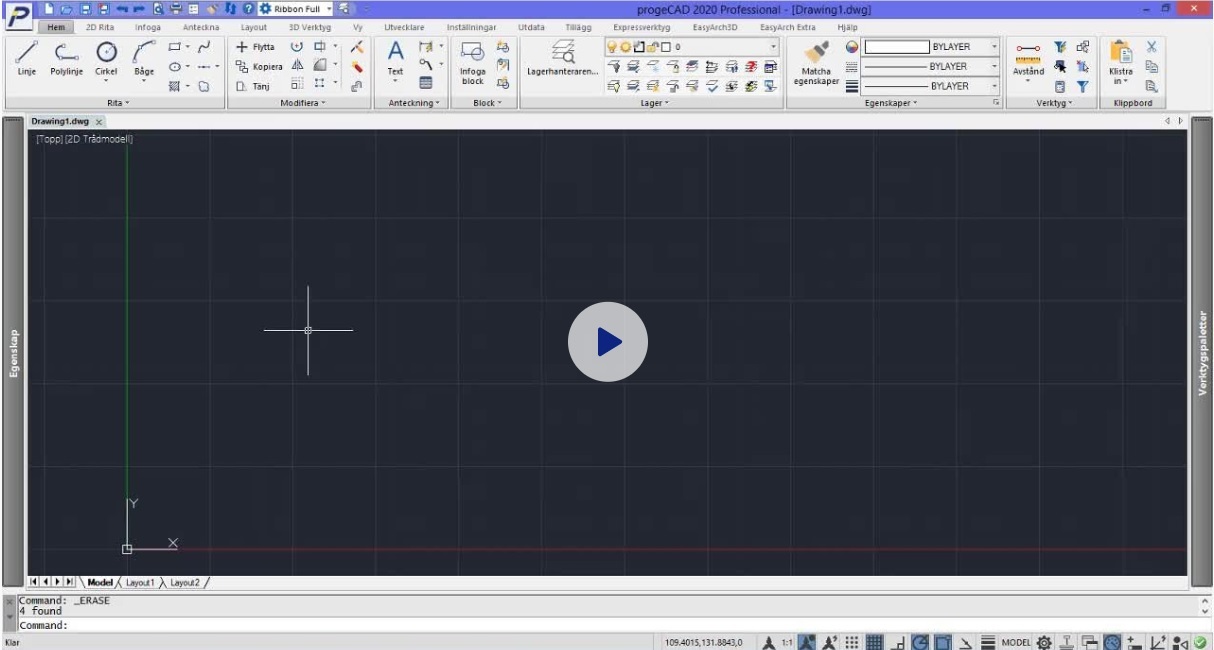
Testa dig själv

Klicka på bilden ovan för att göra en enkel test med fem frågor