
Lektion 7: Modifieringskommandon Rotera, Avrunda, Avfasa och Matris
Nu är det dags att lära några nya kommandon igen. Precis som alla tidigare kommandon så är även dessa sådana som du kommer att använda regelbundet.
Här är kommandona som du kommer att lära dig i den här lektionen.
|
Kommando |
Skriv på kommandoraden |
Ikon |
Plats på Ribbon-menyn |
Resultat |
|
Rotera |
Rotate / RO |
 |
Hem-fliken, Modifiera-panelen, Rotera |
Roterar objekt till angiven vinkel |
|
Avrunda |
Fillet / F |
 |
Hem-fliken, Modifiera-panelen, Avrunda |
Skapar avrundade hörn mellan två linjer |
|
Avfasa |
Chamfer / CHA |
 |
Hem-fliken, Modifiera-panelen, Avfasa |
Skapar avfasade hörn mellan två linjer |
|
Matris |
Array / AR |
 |
Hem-fliken, Modifiera-panelen, Matris |
Skapar ett upprepat mönster av valda objekt |
Ännu en gång ska du återskapa en ritning. Denna kallas övning 5.

Följa alla steg noggrant eftersom dessa kommandon kräver lite fler inmatningar, se till att du alltid håller koll på kommandoraden. Du kommer löpande när kommandon utförs att uppmanas ange olika typer av information.
Starta progeCAD och börja en ny tom ritning som du har gjort i de tidigare lektionerna.
Börja med att rita din ram som är 100 X 70 enheter med nedre vänstra hörnet i origo (0,0).
Rita en rektangel som är 10 enheter bred och 30 enheter hög med nedre vänstra hörnet i koordinaten 7.5,7.5.
Du ska nu rotera denna rektangel 90° medurs.
Starta Rotera-kommandot. progeCAD ber dig välja objekt. Välj hela rektangeln och tryck ENTER. Nu måste du ange en baspunkt. Tänk dig denna punkten som roteringspunkten som rektangeln kommer att roteras kring. I det här exemplet vill du välja nedre högra hörnet (kom ihåg att använda objektsnap). När du har valt baspunkten frågar kommandoraden efter rotationsvinkeln ’Rotation angle’ Skriv in den rotationsvinkel som du vill rotera objekten med. Kom ihåg hur progeCAD mäter vinklarna. När du ser på din rektangel på skärmen och jämför med uppgiften så ser du att du ska rotera medurs eller med andra ord -90 grader. Ange det värdet och tryck ENTER.
Rektangeln har nu roterats -90 grader från sin ursprungsposition. Att peka andra baspunkter hade gett andra resultat. Ångra det senaste kommandot. Prova några olika kombinationer med baspunkter och vinklar och se hur resultatet blir. När du har övat klart se till att rektangeln kommer tillbaka till den positionen som den ska vara i.
Gör en Kopia av rektangeln 20 enheter ovanför den första (kom ihåg dina relativa koordinater).
Nu ska du modifiera den andra rektangeln så att den får avrundade hörn. Starta Avrundakommandot och kolla på kommandoraden. Den kommer att se ut ungefär så här:
Command: _FILLET
Current settings: mode = TRIM, radius = 0
Fillet: Select first entity or [Polyline/Radius/Trim/Settings/Multiple]:
progeCAD visar först de aktuella inställningarna för kommandot och det du behöver kolla extra på är den aktuella radien som nu står som ’radius = 0’. Det kommer att vara den senaste radien som du använde. Efter att den har ändrats kommer det nya värdet att vara kvar som aktuell radie till nästa gång du ändrar. Nästa rad visar vilka alternativ som du har för detta kommando. Kom ihåg att det som visas med stora bokstäver är det val du gör för att välja ett särskilt alternativ. Vad du vill göra nu är att ändra radien till 3.75. För att göra det tryck R Enter. progeCAD låter dig nu ange den nya radien, skriv 3.75 och tryck ENTER.
Avrundningsradien är nu inställd på 3.75 (vilket är vad du vill). Nu ska du peka på de objekt som du vill avrunda mellan. progeCAD frågar ’Select first entity’. Klicka på den vänstra linjen på den översta rektangeln (hela rektangeln kommer markeras om du ritade med rektangelkommandot). progeCAD vill nu veta nästa objekt och du ska klicka på den översta linjen i rektangeln och progeCAD avrundar till ett rundat hörn med radien 3.75. progeCAD avslutar därefter automatiskt kommandot.
Upprepa Avrundakommandot och gör på samma sätt med resten av hörnen. Din radie är densamma så du behöver inte ändra igen.
Avrundakommandot används många gånger med radien noll. Det kan ibland vara ett snabbare alternativ än att trimma två linjer om deras ändpunkter ska möta varandra. För att göra det använda kommandot med radien inställd på noll.
Kopiera nu den första rektangel till en punkt 45 enheter ovanför. Du ska nu använda Avfasakommandot för att göra skarpa vinklade hörn.
Starta Avfasakommandot. Detta kommando är väldigt likt Avrundakommandot. Du har flera alternativ tillgängliga. Vad du vill ha är en avfasning med 3.75 på respektive sida. Som med Avrundakommandot måste du först ange för progeCAD vilka avstånd du vill ha. Skriv D ENTER för att välja alternativet ’Distance’. Kommandoraden ser nu ut så här, ’ Enter chamfer distance for the base surface <0>:’ Skriv nu 3.75 som det första avståndet och tryck ENTER. progeCAD föreslår automatiskt samma värde för det andra avståndet så du accepterar detta med ENTER. (Vill du ha ett annat avstånd anger du bara det innan du trycker ENTER.)
Du ska nu på samma sätt som när du avrundade peka på de båda linjer som du vill avfasa emellan. Välj den vänstra linjen på rektangeln och sedan den översta linjen. Du har nu fått ett perfekt avfasat hörn i 45 graders vinkel med avstånden 3.75. Upprepa på samma sätt för att avfasa alla hörnen. Håll hela tiden ett öga på kommandoraden.
Ta nu en ny titt på uppgiften och du ser att det finns en grupp med sex små kvadrater nere till höger på ritningen. Du skulle kunna rita alla en och en men progeCAD har ett kommando som gör att du bara behöver rita den första och sedan skapar programmet resten.
Rita en kvadrat med sidan 5 enheter med hjälp av rektangelkommandot. Ange nedre vänstra hörnet på kvadraten i den absoluta koordinaten 60,15. Välj sedan Rektangulär Matris från panelen Modifiera och när programmet frågar efter objekt pekar du på den lilla rektangeln och trycker Enter. progeCAD öppnar nu en helt ny Ribbon anpassad för att jobba med matris och den ser ut som bilden nedan. 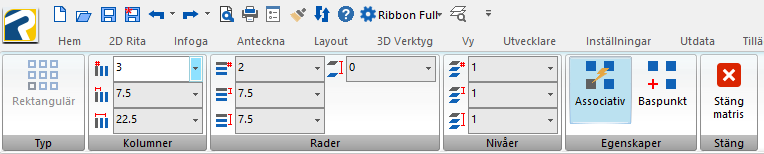
Denna nya flik ger dig alla möjligheter som du behöver för att kunna skapa dina matriser. Vi ska främst fokusea på de viktigaste delarna och de som du behöver för att göra övningen.
Den rektangulära matrisen består av rader och kolumner. Raderna går nerifrån och uppåt och kolumnerna går från vänster till höger. Detta hänger ihop med koordinatsystemet så om du vill gå i andra riktningar så anger du bara – (minus) framför dina värden.
Först ska du ange antalet kolumner och som du ser i övningen så är det 3
Nedanför så har du kolumnavståndet som du anger till 7.5
Det nedersta värdet behöver du inte bry dig om men kan användas om du istället vill ange hela bredden för matrisen.
Gör nu samma sak för raderna och fyll i 2 st i det översta fältet under rader.
Avståndet ska även här vara 7.5 så ange det i rätt ruta.
Som du ser så uppdateras din matris i realtid så du ser att det blir rätt.
När du har fyllt i alla dina värden och sett att matrisen ser rätt ut så kan du klicka på Stäng matris som stänger denna Ribbon-flik.
Matrisen är nu klar och är ett eget objekt som du enkelt kan redigera om du behöver t.ex. öka något avstånd. När du klickar på den så kommer direkt Ribbon-fliken för Matris upp och du kan göra dina ändringar på samma sätt som när du skapade matrisen.
Du ska nu rita en cirkel med centrumpunkten i koordinaten 75,55 och med en diameter på 15. Därefter rita en linje från centrum på cirkel som går 10 enheter åt höger (kom ihåg objektsnap och relativa koordinater).
Denna gången ska du välja Polär matris från knappen i fältet Modifiera. Du uppmanas först att välja objekt så klicka på cirkeln. Nästa fråga gäller centrumpunkt så peka på centrumpunkten för cirkeln (använd objektsnap). När det är klart kommer en ny Ribbon-flik upp för att skapa polära matriser och den ser ut som nedan. 
Det första du ska fylla i är antalet objekt och det ska vara det totala antalet inklusive ditt original. Så ange 6 i det första fältet. Nästa fält kan användas om du vill ange en vinkel mellan dina objekt och den nedanför hur stor del av varvet som d vill fylla. Se till att den nedersta står på 360 så kommer det att bli som i övningen.
Övriga saker behöver du inte bry dig om annat än att Rotera objekt näst längst till höger ska vara valt vilket den normalt är som standard.
Kontrollera att det ser ut som du vill på ritningen och klicka sedan på knappen Stäng matris.
Din ritning är nu klar, spara och skriv ut den.
NOTERA: Ibland kan det vara ett snabbare alternativ att använda Matiskommandot istället för Offset. Tänk dig att du ska rita plattor i ett innertak. Du skulle kunna göra offset 30 gånger eller använda Matris och skapa alla 30 linjerna på en gång.
Film: Övning 5
Extraövning 9
Så här långt i de sju lektionerna har du lärt dig många vanliga kommandon i progeCAD. Det kanske inte känns som många men det är bra att kunna behärska dessa så att du inte behöver tänka efter hela tiden. Det borde vara naturligt att använda dem eftersom de bland de allra vanligaste kommandona som du komemr använda regelbundet. Med mer övning kommer du inte behöva titta på kommandoraden lika ofta. Jag kan inte påpeka ofta nog hur viktigt det är att träna under de här första lektionerna särskilt eftersom detta är de allra vanligaste kommandona.
Återskapa denna ritning

Film: Extraövning 9

Extraövning 10
Återskapa nu denna ritning

Film: Extraövning 10
Bonusövning 2
Återskapa denna ritning med två olika metoder. Börja med att göra den genom att använda Offset och sedan genom att använda Matris. Jämför och se vilken du tycker är lättast att använda.
.png)
Film: Bonusövning 2
Testa dig själv
Klicka på bilden ovan för att göra en enkel test med fem frågor