
Lektion 11: Zooma och Panorera
Så här långt i kursen har vi bara berört hur du ritar och modifierar dina objekt. Denna lektionen kommer att handla om hur du förflyttar i din ritning. För enkla ritningar som den i lektion 1 finns det inget egentligt behov för att zooma i ritningen. För större och mer komplexa ritningar är det absolut nörvändigt att kunna både zooma och panorera i ritningarna. Att behärska dessa båda tekniker effektivt kommer att göra dig mycket effektivare när du ritar och arbetet blir inte lika frustrerande.
EFFEKTIV ZOOMNING ÖKAR DRASTISKT DIN PRODUKTIVITET
Ett enda kommando ger dig flexibiliteten att kunna flytta runt i din ritning. Detta kommando är Zooma. Ett annat användbart kommando är Panorera. Dessa båda hjälper dig att snabbt komma till rätt ställe och tilräckligt nära för att hitta rätt punkter när du ritar och modifierar din ritning.
Zooma och panorera med mushjulet
Det absolut enklaste och snabbaste sättet att förflytta dig i ritningen är att använda mushjulet. Har du inte en mus med ett rullningshjul så bör du skaffa dig en omgående. Du kommer att spara massor av tid och öka din produktivitet avsevärt.
Så här zoomar du. Placera markören där du vill zooma in och rulla hjulet framåt (från dig) och du zoomar in där markören är. Rullar du hjulet bakåt (mot dig) så zoomar du ut. Kan det vara enklare? Kom bara ihåg att gå med markören till det område du vill zooma in först.
För att förflytta dig runt i ritningen utan att ändra storlek på det du har på skärmen så kan du panorera. Enklaste sättet är att klicka på mushjulet och med hjälp av ”handen” som visas på skärmen dra ritningen i valfri riktning.
Det finns en funktion till inbyggd i mushjulet och det är att zooma hela ritningen så att du får en överblick av allt som finns ritat. Detta kallas Zoom utsträckning och du gör det genom att dubbelklicka på mushjulet. Zoom utsträckning visar allt som finns ritat så stort det får plats på skärmen.
Zoomning och panorering är transparenta och kan göras medan du har andra kommandon igång.
Fler Zoom-funktioner
Det finns fler zoom-funktioner som du hittar om du går över till Vy-fliken i din Ribbon. Under panelen Navigera 2D hittar du alla sätt du kan zooma och panorera på.
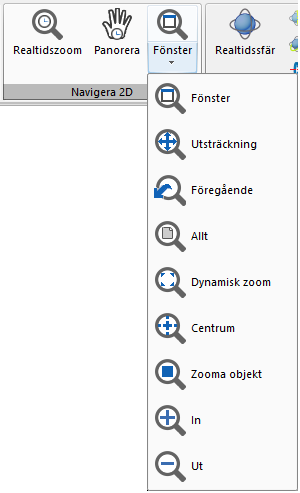
|
Funktion |
Beskrivning |
|
Fönster |
Detta alternativ zoomar in ett område som du markerar med ett fönster (ruta) som du drar ut på ritningen. |
|
Utsträckning |
Detta alternativ kommer att zooma allt som finns ritat så stort som det får plats på skärmen. (Kallas också för ritningens utsträckning.) |
|
Föregående |
Detta alternativ återgår till den föregående skärmvyn. Du kan gå tillbaka 10 gånger om omfattar både zoomningar och panoreringar som du har gjort. |
|
Allt |
Detta alternativ zoomar till det som är störst av ritningens gränser eller ritningens utsträckning (allt som finns ritat). |
|
Dynamisk |
Detta är ett äldre alternativ som ger dig en ruta på skärmen som motsvarar din nya skärmbild. Du placerar rutan där du vill ha den när krysset visas och ändrar storlek på rutan när pilen visas. Du växlar mellan dessa båda genom att klicka. Slutför med ENTER. |
|
Centrum |
Detta alternativ låter dig klicka en centrumpunkt för din zoomning och sedan ange höjden på skärmen i ritningsenheter. |
|
Objekt |
Detta alternativ zoomar till ett eller flera objekt som du väljer. |
|
In |
Detta alternativ zoomar in din nuvarande skärmbild till att visa dubbla storleken. |
|
Ut |
Detta alternativ zoomar ut din nuvarande skärmbild till att visa halva storleken. |
Ett sista alternativ som faktiskt kan vara användbart ibland är Zoom skala. Detta alternativ ligger som förvalt om du bara anger kommandot Zoom eller kortkommandot Z på kommandoraden. Du anger din skalfaktor med ett värde som är större än 1 om du vill zooma in och mindre än 1 om du vill zooma ut. För att zooma utifrån skärmbilden ska du lägga till X efter ditt värde annars kommer zoomningen att ske i förhållande till origo. Skriv alltså 2X för att zooma dubbla storleken.
Film: Zoom och panorera

Testa dig själv

Klicka på bilden ovan för att göra en enkel test med fem frågor