
Lektion 1: Kom igång med progeCAD
- Koordinatsystemet (x,y)
- Vinklar i koordinatsystemet
- Placera ut punkter
- Programmets användargränssnitt (utseende)
- Välja användargränssnitt
- Olika sätt att välja kommandon
- Grundläggande CAD-terminologi (begrepp)
Vi börjar från början med saker som du måste kunna, annars kommer fortsättningen vara helt obegriplig. Se till att du förstår denna lektionen innan du går vidare. Just det här kanske inte är så spännande, men det tar upp mycket viktiga frågor.
Koordinatsystemet (x,y)
Allt som du ritar i progeCAD kommer var exakt. Noggrannheten kommer vara större än du någonsin kommer behöva. Vi pratar om 14 decimalers noggrannhet.
Allt som ritas på skärmen placeras på ett vanligt x,y-koordinatsystem. I progeCAD kallas det WCS (World Coordinate System). Du måste förstå detta för att veta hur du ska placera saker där du vill ha dem.
I progeCAD kan du rita i 3D med hjälp av en Z-koordinat men det ingår inte i denna lektionen.

Så här fungerar det
progeCAD använder punkter för att avgöra var ett objekt är placerat. Det finns ett origo som man börjar räkna från. Denna punkt, origio, är 0,0. Det betyder att X=0 och Y=0.
Alla objekt är placerade i relation till origo. Om du ritar en rak linje från origo åt höger så får X ett positivt värde. Ritar du åt vänster från origo så får X ett negativt värde. På motsvarande sätt ger linjer upp från origo positiva värden på Y, medan linjer nedåt från origo ger negativa värden på Y.
I bilden ovan ser du en punkt placerad på (9,6). Det betyder att X=9 och Y=6, dvs man går 9 steg till höger på X-axeln och 6 steg uppåt parallellt med Y-axeln. I bilden ser du också en punkt på (-10,-4). Det betyder att X=-10 och Y=-4. För att komma dit går du 10 steg vänster längs X-axel eftersom X-värdet är negativt (-). Sedan går du 4 steg nedåt parallellt med Y-axel eftersom även Y-värdet är negativt.
En linje har två punkter, en startpunkt och en slutpunkt. progeCAD arbetar med dessa två punkterna för att visa en linje på skärmen. I bilden ovan ser du en linje mellan punkterna (-10,-4) och (9,6). Dessa båda punkter är absoluta koordinater eftersom de relaterar till origo, dvs (0,0).
Ofta behöver du inte bry dig om var du är i relation till origo (0,0), du ritar bara vidare i relation till något som redan finns ritat på skärmen. Om du ska rita ett fönster på ett hus så är husets väggar med intressant att ha som referens till var fönstret ska sitta jämfört med att relatera till origo. När du ritar relaterat till något annat som redan finns på skärmen så använder du relativa koordinater.
För att progeCAD ska veta att du tänker rita t.ex. en linje relativt så välj linje-kommandot, klicka med musen på en plats som du vill ha som startpunkt, skriv sedan @ framför dina koordinater. Skriver du t.ex. @10,10 så kommer linjen starta där du valde din startpunkt och sedan sluta på en punkt som ligger 10 steg till höger och 10 steg upp.
Kom ihåg
ABSOLUTA KOORDINATER är punkter på ritytan som relaterar till origo (0,0)
RELATIVA KOORDINATER är punkter på ritytan som relaterar till en valfri punkt på ritytan.
Koordinatsystemet är ett enkelt system, men du måste förstå det för att jobba med progeCAD. Det förklaras mer i detalj in nästa lektion. För att jobba effektivt med progeCAD så måste du jobba och förstå det här systemet.
Vinklar i koordinatsystemet
En cirkel är alltid 360 grader och CAD-program mäter vinklar på ett speciellt sätt. Titta på bilden nedan:

När man ritar en linje med en viss vinkel så börjar man mäta från 0 grader vilket är ut till höger från startpunkten, dvs till "klockan 3". Om du ritar en linje med 90 grader så kommer den gå rakt upp, se bilden ovan.
I bilden ovan finns en linje som går snett nedåt höger. Som framgår av bilden så har den vinkeln 270+30 grader, d.v.s. 300 grader. Man kan också räkna negativa grader från 0-graderslinjen (klockan 3) och då är vinkeln -60 grader.

I bilden ovan har du en viss information om linjen, men inte den vinkeln som progeCAD behöver för att dra en linje från startpunkten. Hela vinkeln mellan "klockan 3" och "klockan 9" är 180 grader. Mellan klockan 9 (180 grader) och linjen är det 150 grader, kvar blir då 180-30=30 grader. Det här är viktigt att förstå när du ska rita med polära koordinater, t.ex. när du vill rita en linje från en viss punkt med en viss vinkel mot X-axeln (= den vågräta axel = den horisontella axeln). Mer om detta lite senare.
Placera punkter i progeCAD
När du ska rita en linje, en cirkel, en rektangel eller något annat så behöver du punkter på skärmen, för exempelvis en linje behöver du en startpunkt och en slutpunkt. Du kan placera punkter på tre olika sätt. Vilket sätt du använder beror på vad som passar bäst för stunden.
Absoluta koordinater.
Denna metoden innebär att du relaterar alla dina punkter till origo (0,0). Du anger punkten med två värden, ett för X och ett för Y genom att skriva dem med ett kommatecken mellan. T.ex. 20,75.
Relativa koordinater.
Detta är bra om du vill ha en punkt på skärmen, vilken som helst, som utgångspunkt för en linje eller något annat. Du väljer en valfri startpunkt och skriver t.ex. @20,75 så ritar progeCAD en linje från startpunkten och 20 steg åt höger på X-axeln och 75 steg uppåt parallellt med Y-axeln.
Polära koordinater.
Dessa koordinater är också en sorts relativa koordinater, men du anger inte X- och Y-värden, för en linje anger du linjens startpunkt, linjens längd och linjens vinkel mot X-axeln som går genom startpunkten. Du kan t.ex. skriva @20<45 vilket betyder att linjen är 20 enheter lång och vinkeln mellan X-axeln genom startpunkten är 45 grader, d.v.s. snett uppåt höger.
Om du är osäker på vad du gjort så kan du trycka F2-knappen på tangentbordet så får du upp ett textfönster som visar vad du har gett för kommandon och värden.
Programmets användargränssnitt (utseende)

Progammenyn uppe till vänster i programmet innehåller kommandon för ny ritning, öppna, spara, skriva ut, konvertera, exportera, importera och mycket annat.Till höger om programmenyn återkommer några funktioner plus den användbara "ångra-knappen" och några till. Ytterligare lite längre ut till höger står det progeCAD och namnet på den ritnings som du jobbar med. Under den övre kantlisten finns flikar och paneler som tillsammans utgör ribbon-menyerna. Väljer du en annan flik så ändras panelerna. Samhörande funktioner är på detta vis grupperat i en panel i en flik. Under ritytan kan du välja modell- och pappersrymd. Gör ditt ritarbete i modellrymden. Mer om detta senare.
Under ritytan finns också kommandoraden. Allt du vill göra i programmet kan du göra härifrån. Du kan skriva in kommandon istället för att klicka på menyer och ikoner. Även om du inte vill skriva in vad du vill göra så titta gärna här ändå för programmet skriver vad den förväntar sig att du ska göra som nästa steg. I den nedre kantlisten längst ned finns statusfält till vänster, markörens koordinater lite till höger om mitten och så ett antal knappar för olika snap-funktion (t.ex. lås mot ändpunkt, centrum, rutnät mm) och inställningar för att rita vinkelrät och en del annat. Mer om detta senare.
Välja användargränssnitt
I de senare versionerna av progeCAD har vi lagt Ribbon-menyer. Programmet ser då olika ut beroende på vad du jobbar med, exempelvis så ser menyer och verktygsfält annorlunda ut om du ritar 2D eller 3D. Det går att välja bort Ribbon-menyerna och köra med klassiska rullgardinsmenyer och då ändras inte användargränssnittet beroende på vad du gör.
Det betyder att du som jobbat och är inkörd på äldre versioner av progeCAD eller AutoCAD känner dig mer hemma med klassiska menyer, medan du som är ny på CAD lika gärna kan använda det nya användargränssnittet (Ribbon-menyer).
Det finns, för de som kör den svenska versionen av progeCAD, även en möjlighet att välja Ribbon-kort, som är en nedbantad Ribbon-meny. Den är framtagen för att rensa bort en massa funktioner på skärmen som används väldigt sällan eller av ett litet fåtal användare. Detta för att underlätta för nya användare att hitta bland menyerna.
Du kan lätta välja mellan de olika användargränssnitten när som helst genom att klicka på kugghjulet i progeCAD, längst ned ganska långt höger.

Välj funktioner från ikoner och menyerna, eller från tangentbordet
I progeCAD kan du göra saker på många olika sätt, ibland kan det kännas som om det finns för många olika sätt att välja mellan. Var och en får försöka utveckla den arbetsmetod som fungera bäst för sig. För att rita t.ex. en linje kan man skriva kommandot LINE på kommandoraden (längst ned) och trycka ENTER. Du kan också klicka på ikonen för linje eller välja linje från en meny. Kan du kommandot (t.ex. LINE) så är det ofta snabbast att skriva in det, om du inte kan det så hittar du det bland ikoner och menyer. Alla tre olika sätt kommer ge samma resultat.

Gör ditt progeCAD redo för kursen
För att du ska kunna göra övningarna i kursern så bör du göra ett par inställningar i ditt progeCAD först, så att det fungerar på samma sätt som i filmklippen. Börja därför med att se filmen: Inställningar inför progeCAD-kursen.
Video: Inställningar inför progeCAD-kursen
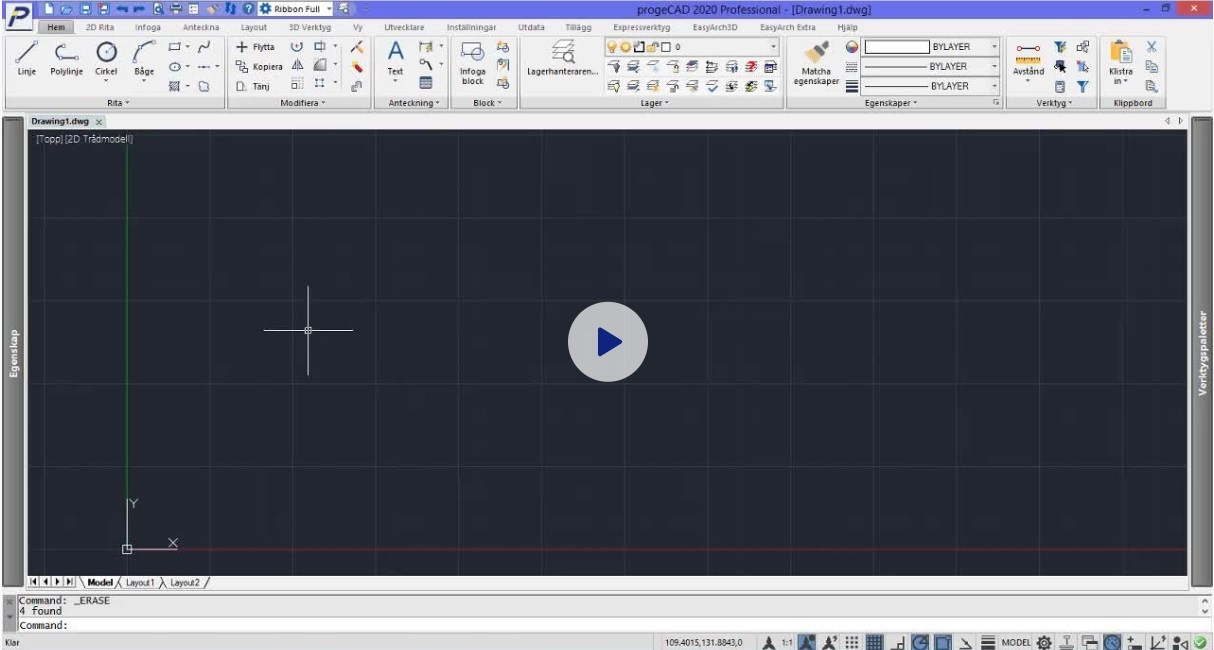
Video: Välja funktioner i progeCAD

progeCAD är ett populärt program bl.a. för att du enkelt kan anpassa det till dina behov. Användargränssnittet (utseendet) är ett bra exempel på detta. Du kan dölja flikar och paneler som du inte behöver eller skapa ny paneler med de kommandon som du använder mest.
Vill du ha en större ritytan kan du minimera Ribbon-meyn så att bara flikarna visas genom att klicka på Anpassa snabbvalsfältet och välj Minimera Ribbon, se bilden nedan. Panelerna kommer fram när du klickar på en flik och försvinner när du har jobbar på ritytan. För att visa panelerna permanent gör du på samma sätt och avmarkerar Minimera Ribbon.

Grundläggande progeCAD-termer
Här är en del grundläggande termer som är bra att känna till. En del av dem har länkar till mer information.
|
Absoluta koordinater |
Ett sätt att välja punkter i relation till progeCAD’s origo (0,0) |
|
Associativ måttsättning |
Måttsättning som är associativ ändras automatiskt om du gör ändringar i ritningen |
|
Backupfil |
progeCAD sparar automatiskt den förra versionen av din ritning när du sparar ditt arbete. Backupfilen sparas med .BAK som filändelse. Det är en bra säkerhetsåtgärd ifall något händer med din dator |
|
Block / Symbol |
En färdigritad detalj, t.ex. ett fönster, en pump eller något annat. Block / symboler sparar dig massor med tid i ritarbetet |
|
Databas |
En progeCAD-ritning är egentligen en stor databas med information som behövs för att återskapa en ritning. Exempelvis information om lager, linjetyper, färger m.m. sparas i databasen |
|
Enheter |
Enheterna är de grundläggande inställningarna för avstånd och vinklar i din ritning. Du kan t.ex. byta mellan metrisk och tum samt hur du vill ange din vinklar. Du kan också ställa in noggrannheten för både avstånd och vinklar. |
|
Hårkors |
Muspekaren (markören) blir ett hårkors när den är på ritytan. |
|
Lager |
Alla objekt ritas på ett lager. Du kan rita olika saker på olika lager, t.ex. husväggar i ett lager och vvs, eldragning och måttsättning i andra lager. Du kan också tända och släcka lager för att ritningen ska bli tydligare. |
|
Layout-flikar |
Dessa hittar du alldeles under ritytan och de används vid utskrift av dina ritningar. Layout-flikarna kallades tidigare Paper Space. |
|
Linjetyp |
Alla objekt ritas med en linjetyp, t.ex. prickad linje, heldragen linje eller streckad linje. |
|
Mallfil / Template |
Detta är en fil som innehåller förinställda värden för olika inställningar som t.ex. ritramar, färger, linjetyper, lagerstruktur m.m. Mallfiler har filändelse .DWT. Det finns några kostnadsfria mallfiler och några att köpa till. |
|
Markera / Pick |
Välj ett objekt på ritytan genom att vänsterklicka med musen på det. |
|
Model-fliken |
Här “modellerar” du din ritning, d.v.s. här ritar du. |
|
Modifiera |
Modifiera objekt är samma sak som ändra objekt. |
|
Objekt / Entity |
Allting som finns i progeCAD’s databas. |
|
Objektsnapp |
En metod för att “låsa mot” (snappa) till en viss exakt punkt på ett objekt. |
|
Origo |
Punkten 0,0 (X=0 och Y=0) i det koordinatsystem som du ritar i. |
|
Panel |
En grupp av kommandon i Ribbon-menyn ovanför ritytan. |
|
Panorera / Pan |
Flytta runt ritningen på skärmen för att se olika delar av den. Detta kan t.ex. göras om du håller ned skrollningshjulet på musen (mellan vänster och höger knapp) och flyttar runt musen. |
|
pcadiso.dwt |
Detta är mallen som laddas automatiskt när du startar en ritning. Den kan anpassas efter dina behov |
|
Polära koordinater |
Ett sätt att ange punkter baserat på avstånd och vinkel. |
|
Relativa koordinater |
Ett sätt att ange punkter baserat avstånd från den senaste punkten. |
|
Ribbon |
Ribbon sträcker ut sig hela vägen över ritningsytan och innehåller olika paneler. Varje panel har en grupp av kommandon som hör ihop. Byt mellan olika paneler genom att klicka på de olika flikarna ovanför ribbon. |
|
Ritningsgränser |
En inställning som skapar en tänkt begränsning av din rityta och när den är på enbart låter dig rita inom gränserna. |
|
Rutnät / Grid |
Rutnätet kan underlätta ritandet. Du kan själv bestämma storleken på rutorna. Rutnätet kan slås av och på med F7-knappen eller ikonen med ett rutnät i progeCAD’s nederkant. |
|
Sektion |
En ritning som är ett tvärsnitt av en detalj eller del. |
|
Skriva ut / plot / print |
Skriva ut en ritning på papper eller till en fil (t.ex. PDF). |
|
Snap |
En ritningsinställning som gör att du bara kan gå med hårkorset till exakta punkter på ritningen. Funktion sätts på och av med F9-knappen eller snap-ikonen i progeCAD’s nederkant. |
|
Stilar |
Inställningar för utseende på text, måttsättning m.m. |
|
Sökväg / Path |
Sökvägen till en viss mapp på datorns hårddisk där progeCAD sparar eller hämtar filer. |
|
UCS |
UCS betyder User Coordinate System vilket innebär att koordinatsystem för användare. Det används nästa enbart vid 3D-ritande. |
|
Urval |
En grupp av objekt som är valda för att modifiera (ändra). |
|
Utsträckning |
De yttre gränserna för de objekt som du ritat. |
|
WCS |
WCS betyder World Coordinate System som är det vanliga 2D-systemet som alltid används om man inte aktivt byter till ett UCS. |
|
Vinkelrät / Ortho |
En ritningsinställning som gör att du bara kan rita vinkelräta linjer. Du slår av och på den med F8-knappen eller med ikonen med en rät vinkel som finns i progeCAD’s nederkant. |
|
Vy |
En specifik del av din ritning. |
|
Vyport |
Ett separat “fönster” i din ritning. Du kan ha flera vyportar för att visa olika delar av din ritning samtidigt. Vyportar används alltid i layouter. |
|
Zoom |
Du zoomar in i ritningen för att se en liten detalj större, och du zoomar ut för att mer av ritningen. |
Testa dig själv

Klicka på bilden ovan för att göra en enkel test med fem frågor